Activation du provisionnement avec Microsoft Entra ID
Si vous détenez un abonnement à Microsoft 365 Éducation qui comprend School Data Sync (SDS), suivez la procédure du premier volet ci-dessous.
Si votre abonnement à Microsoft ne vous donne pas accès à SDS, choisissez le second volet, unités administratives. Les unités administratives sont des ressources d’Entra ID qui contiennent d’autres ressources, comme des utilisateurs ou des groupes. Elles vous permettent d’assigner des rôles et de contrôler les privilèges au sein de votre organisation.
Microsoft Éducation
Unités administratives
A. Octroyer les autorisations dans Tap’Touche
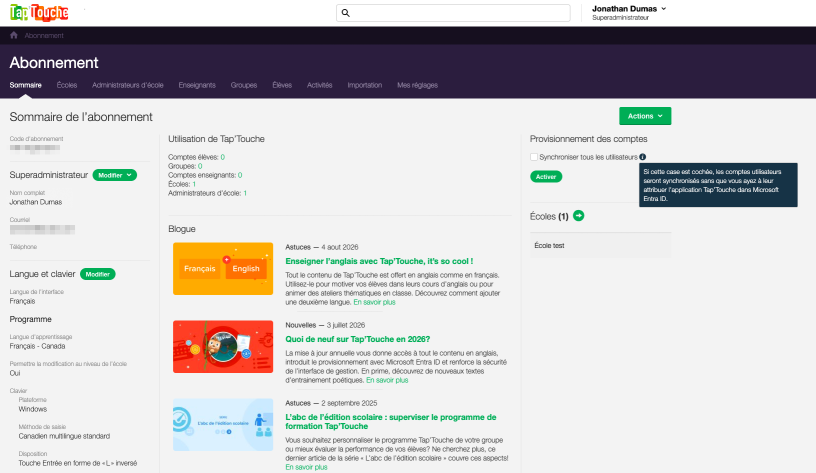
Rendez-vous dans l’interface de gestion de Tap’Touche à l’aide de votre compte superadministrateur. À la page Sommaire de l’abonnement (1), cliquez sur le bouton Activer dans la section Provisionnement des comptes à droite (2).
Note — Cochez la case Synchroniser tous les utilisateurs (3) pour synchroniser les comptes sans que vous ayez à leur attribuer l’application Tap’Touche dans Entra ID.
-
 123
123
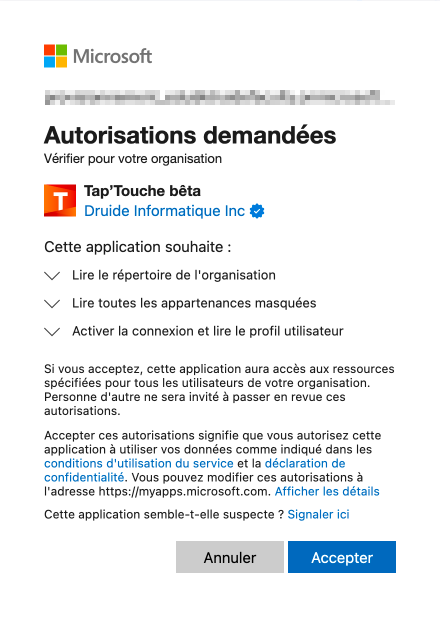
Pour activer le provisionnement avec Entra ID, Tap’Touche doit avoir accès à certaines données. Voici les autorisations nécessaires et les raisons qui y sont associées.
| Autorisation | Raison |
|---|---|
| Lire le répertoire de l’organisation | Accéder aux écoles, aux groupes et aux utilisateurs pour les synchroniser |
| Lire toutes les appartenances masquées | Accéder aux membres d’un groupe pour y ajouter des élèves et des enseignants |
| Activer la connexion et lire le profil utilisateur | Utiliser l’authentification unique (SSO) |
-
 4
4
Cliquez sur Accepter (4) pour octroyer à Tap’Touche les autorisations nécessaires à l’activation du provisionnement.
B. Configurer des écoles
Vous devez passer par Microsoft School Data Sync (SDS) pour configurer des écoles. Utilisez un outil comme Powershell, CSV ou l’API Graph afin que l’étiquette interne « School » existe pour l’unité administrative représentant l’école.
Note — L’étiquette ne suivra pas si vous créez l’école avec les outils d’Entra ID.
Confirmez la création de votre école en consultant la vue Unités administratives d’Entra ID. Le nom de chacune des écoles à inclure dans votre environnement de test devraient s’afficher.
C. Configurer des groupes
Configurez également vos groupes par SDS à l’aide d’un outil comme Powershell, CSV ou l’API Graph afin de créer l’étiquette interne « Classes ».
Note — L’étiquette ne suivra pas si vous créez le groupe avec les outils d’Entra ID.
Consultez la liste des groupes associés à une unité administrative dans la vue Groupes d’Entra ID (1).
-
 1
1
D. Configurer des utilisateurs
Il est possible de créer des comptes utilisateurs dans Microsoft Entra ID ou par SDS. Nous recommandons de procéder par SDS parce que l’attribution des rôles ainsi que les affectations aux groupes et aux écoles peuvent s’effectuer d’un seul coup.
Les utilisateurs créés par SDS recevront automatiquement le rôle d’enseignant ou d’élève. En revanche, tout rôle d’administrateur d’école doit être attribué spécifiquement aux utilisateurs concernés.
Pour les utilisateurs créés dans Microsoft Entra ID, il faut leur attribuer manuellement un rôle. Vous pouvez associer un rôle à un seul utilisateur ou à tous ceux d’un groupe. L’affectation des utilisateurs aux écoles et aux groupes peut également se faire à partir de l’application d’entreprise.
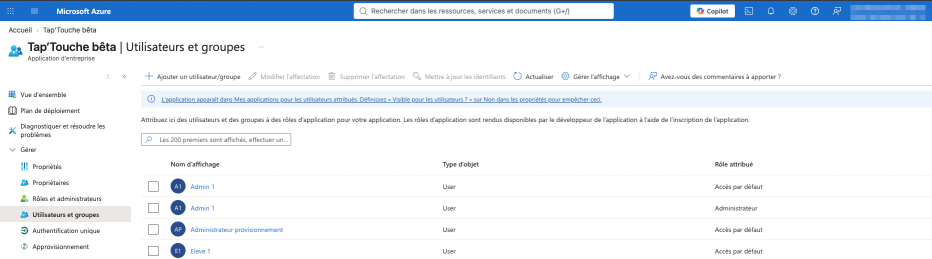
Pour ce faire, allez à l’onglet Utilisateurs et groupes de votre application d’entreprise (1), et sélectionnez l’utilisateur que vous voulez modifier (2).
-
 21
21
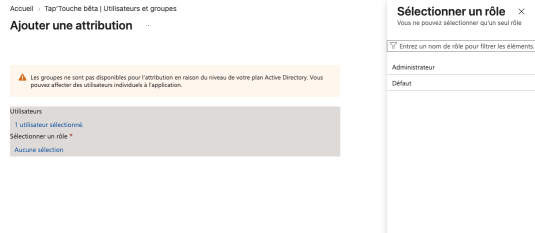
Dans le panneau de droite, sous Sélectionner un rôle, entrez le nom du rôle dans le champ (3) ou choisissez-le parmi les options proposées (4).
-
 43
43
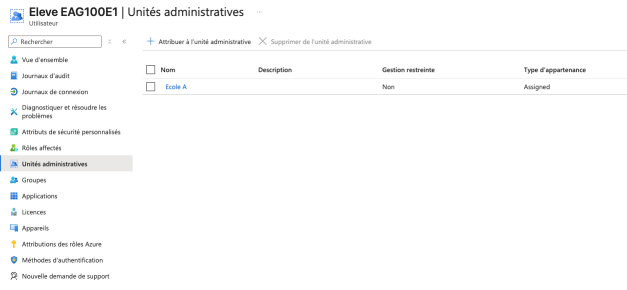
Vous pouvez voir toutes les écoles associées à un utilisateur à partir de l’onglet Unités administratives (5).
-
 5
5
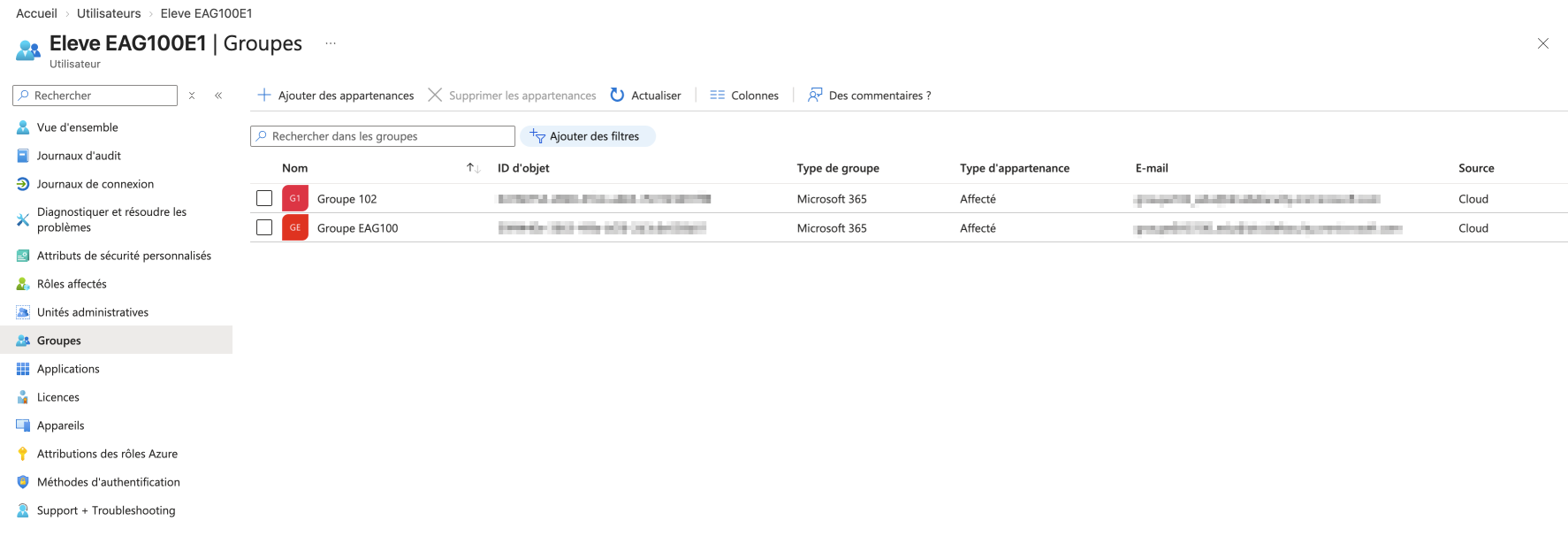
Vous pouvez aussi voir tous les groupes auxquels l’utilisateur est associé à partir de l’onglet Groupes (6).
-
 6
6
E. Terminer la configuration
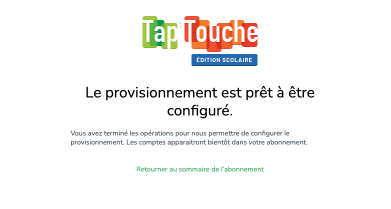
Une fois les permissions accordées à Tap’Touche et la configuration de Microsoft Entra ID effectuée de votre côté, envoyez-nous la liste finale des écoles, ainsi qu’une liste des groupes et des utilisateurs à inscrire à votre environnement de test.
Nous synchroniserons uniquement les écoles indiquées. La liste de groupes et d’utilisateurs servira à vérifier la synchronisation initiale. Vous recevrez ensuite un courriel pour confirmer que l’opération est réussie.
F. Accéder à l’application Tap’Touche dans Entra ID
L’application Tap’Touche bêta est disponible dans vos applications d’entreprise. Les utilisateurs peuvent s’y connecter à partir du tableau de bord de l’application Microsoft ou de l’URL de la page d’accueil.
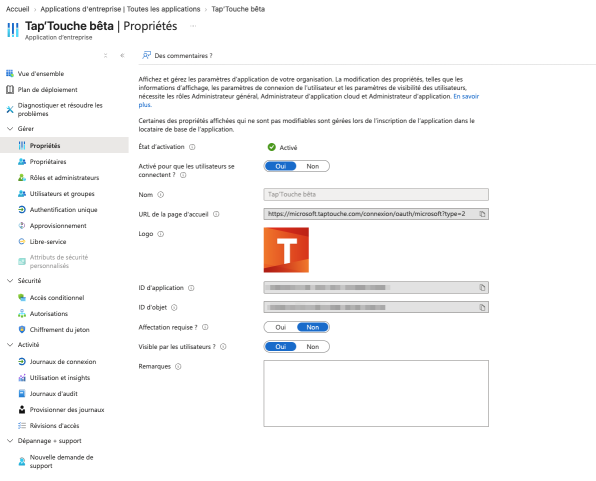
Pour utiliser le tableau de bord de l’application Microsoft, cette option doit être activée. Pour le vérifier, allez à l’onglet Propriétés de l’application d’entreprise Tap’Touche bêta (1), et assurez-vous que la bascule Visible par les utilisateurs est positionnée à Oui (2).
-
 21
21
Une fois le provisionnement en place, vérifiez les éléments suivants :
- Les utilisateurs peuvent se connecter et utiliser Tap’Touche (à l’aide de l’URL de la page d’accueil fournie).
- Les élèves peuvent réaliser les activités.
- Les administrateurs peuvent gérer les écoles.
- Les enseignants peuvent gérer les groupes.
G. Transmettre les informations de connexion aux utilisateurs
Faites savoir à vos utilisateurs qu’ils peuvent accéder à Tap’Touche à partir de leur tableau de bord ou de l’URL de la page d’accueil.
Références
- Apprenez-en plus sur School Data Sync (SDS).
- Découvrez comment créer et gérer des groupes avec SDS.
A. Octroyer les autorisations dans Tap’Touche
Rendez-vous dans l’interface de gestion de Tap’Touche à l’aide de votre compte superadministrateur. À la page Sommaire de l’abonnement (1), cliquez sur le bouton Activer dans la section Provisionnement des comptes à droite (2).
Note — Cochez la case Synchroniser tous les utilisateurs (3) pour synchroniser les comptes sans que vous ayez à leur attribuer l’application Tap’Touche dans Entra ID.
-
123123
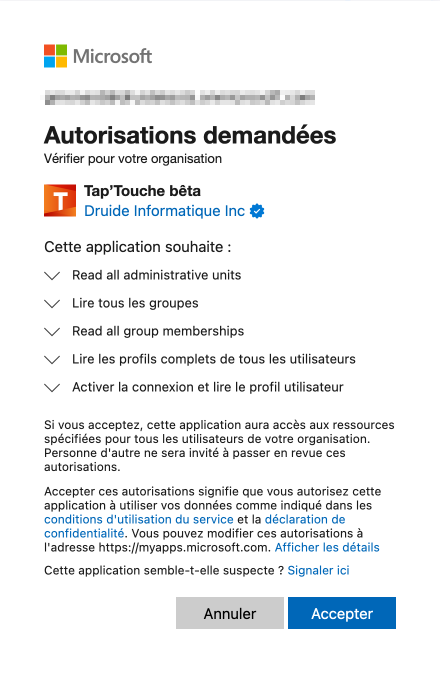
Pour activer le provisionnement avec Entra ID, Tap’Touche doit avoir accès à certaines données. Voici les autorisations nécessaires et les raisons qui y sont associées.
| Autorisation | Raison |
|---|---|
| Lire toutes les unités administratives (Read all administrative units) |
Accéder aux données des écoles pour les synchroniser |
| Lire tous les groupes | Accéder aux données des groupes pour les synchroniser |
| Lire toutes les appartenances d’un groupe (Read all groups memberships) |
Accéder aux membres d’un groupe pour y ajouter des élèves et des enseignants |
| Lire les profils complets de tous les utilisateurs | Accéder aux données des utilisateurs pour les synchroniser |
| Activer la connexion et lire le profil utilisateur | Utiliser l’authentification unique (SSO) |
-
 4
4
Cliquez sur Accepter (4) pour octroyer à Tap’Touche les autorisations nécessaires à l’activation du provisionnement.
B. Configurer des écoles
Pour que le provisionnement fonctionne, vous devez créer au moins une école en tant qu’unité administrative et au moins un groupe.
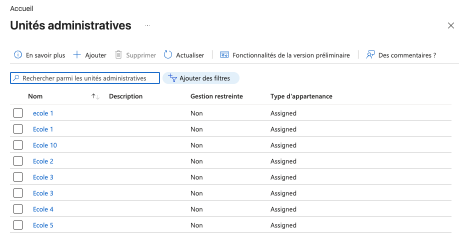
Dans Entra ID, rendez-vous à la page Unités administratives et cliquez sur Ajouter (1).
-
 1
1
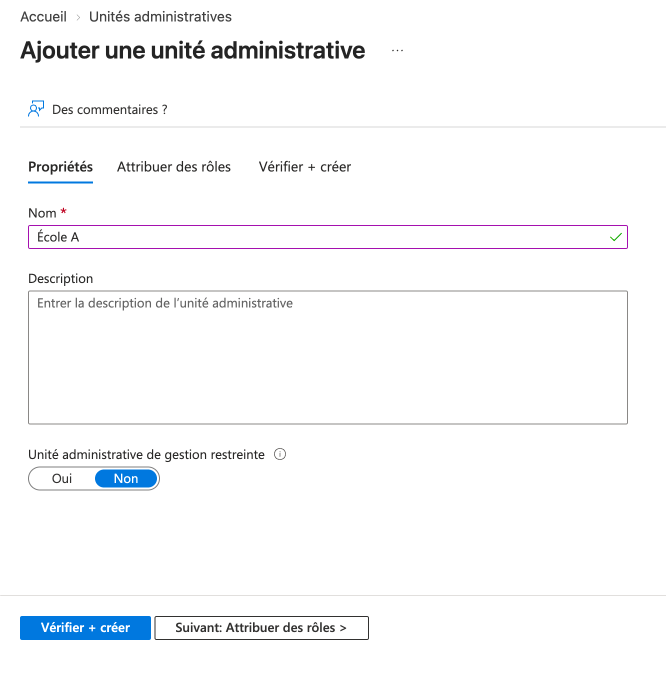
Remplissez les champs (2), puis cliquez sur le bouton Vérifier + créer (3).
-
 23
23
C. Configurer des groupes
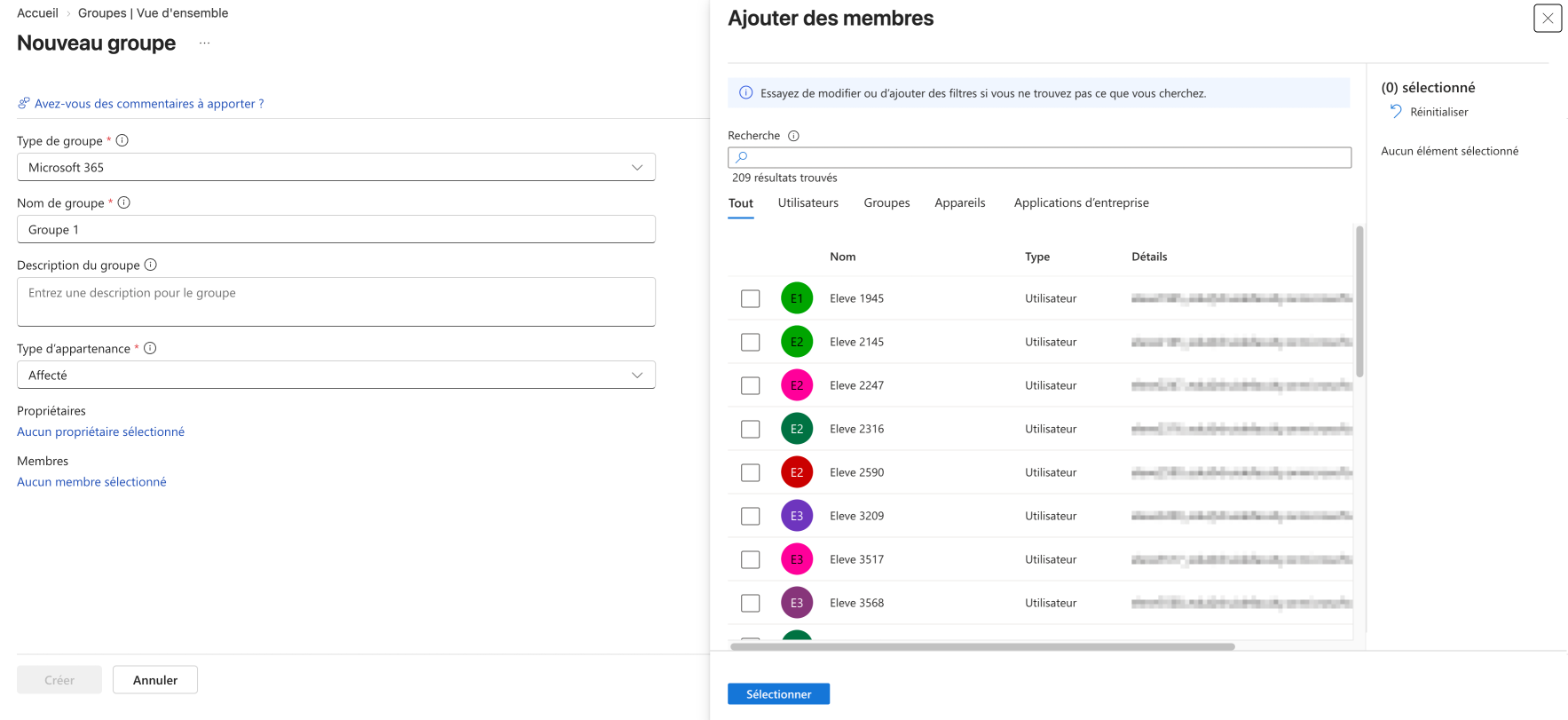
Dans votre environnement Entra ID, à la section Services, sélectionnez Groupes, puis cliquez sur le bouton Nouveau groupe.
Dans le champ Type de groupe, choisissez Microsoft 365 (1). Entrez un nom de groupe (2), puis cliquez sur le bouton Créer (3).
-
 123
123
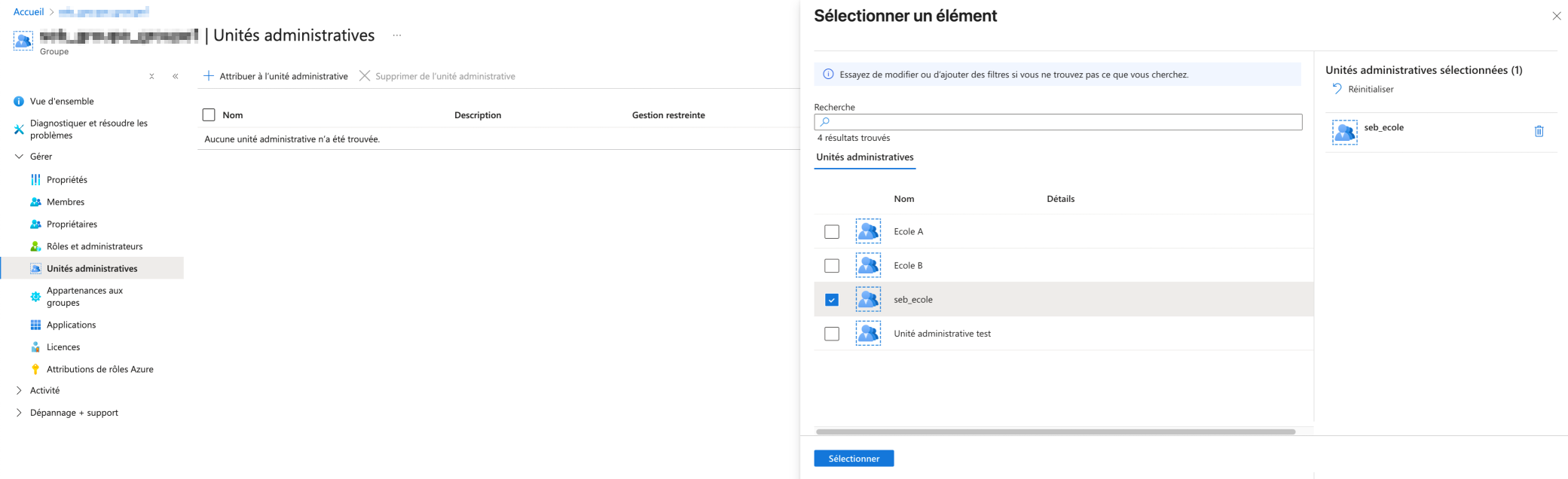
Associez le groupe à l’école que vous avez créée précédemment. Cliquez sur Attribuer une unité administrative (4), sélectionnez une école à partir de la liste (5), puis cliquez sur le bouton Sélectionner (6).
-
 456
456
Note — Seuls les groupes associés à une école seront synchronisés. Les groupes de groupes, par exemple, ne le seront pas.
Important — Dans Tap’Touche, un groupe ne peut faire partie que d’une seule école. Si votre configuration Microsoft ne respecte pas cette contrainte, le groupe sera associé à une seule école dans Tap’Touche une fois le provisionnement mis en place.
D. Configurer des utilisateurs
Vous devez attribuer un rôle à chaque utilisateur que vous créez dans Entra ID. L’affectation des utilisateurs aux écoles et aux groupes peut également se faire à partir de l’application d’entreprise.
Astuce — Au lieu de distribuer des rôles à la pièce, vous pouvez assigner un rôle au groupe, puis y ajouter vos utilisateurs. Ce rôle aura alors préséance sur les autres, qui devront au besoin être attribués manuellement pour ce groupe (par exemple, le rôle d’enseignant).
Pour ce faire, allez à l’onglet Utilisateurs et groupes de votre application d’entreprise (1), et sélectionnez l’utilisateur que vous voulez modifier (2).
-
21
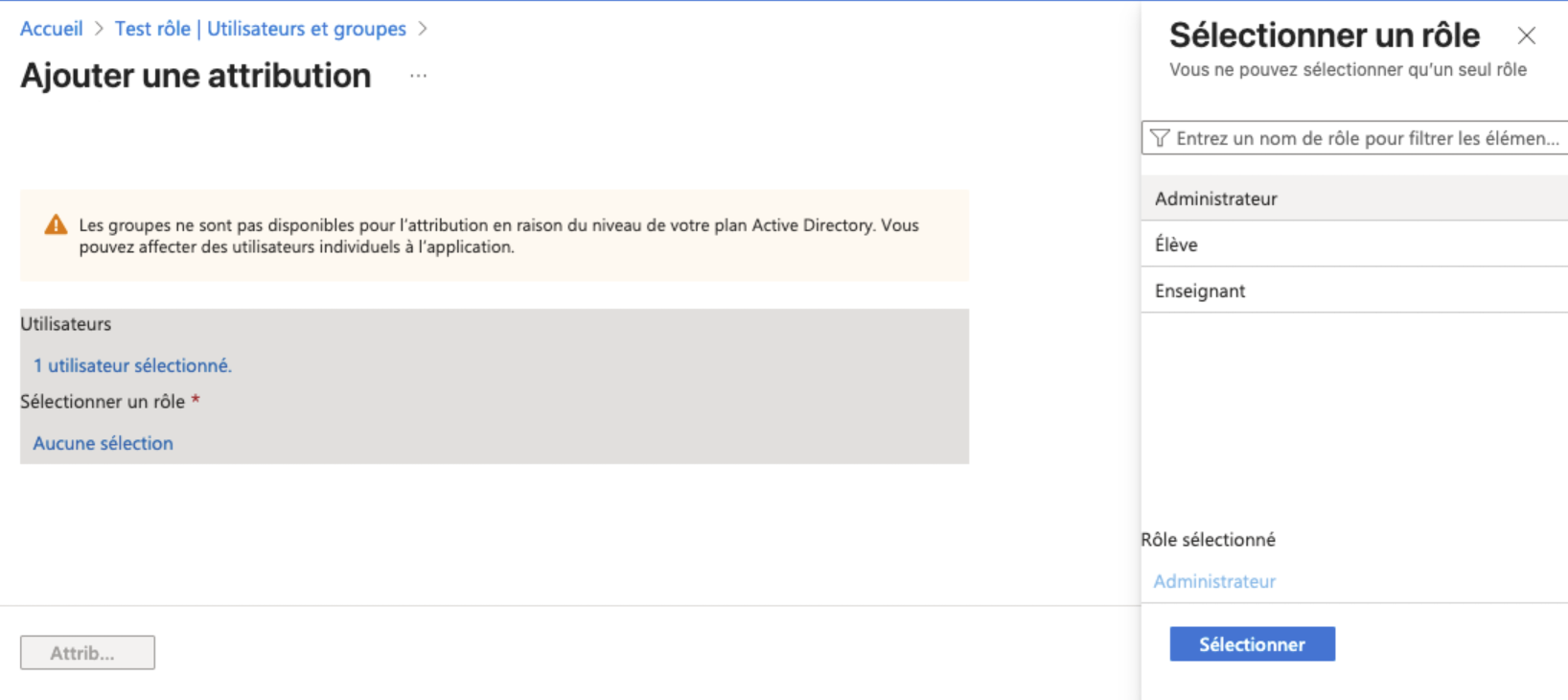
Dans le panneau de droite, sous Sélectionner un rôle, entrez le nom du rôle dans le champ (3) ou choisissez-le parmi les options proposées (4).
-
 43
43
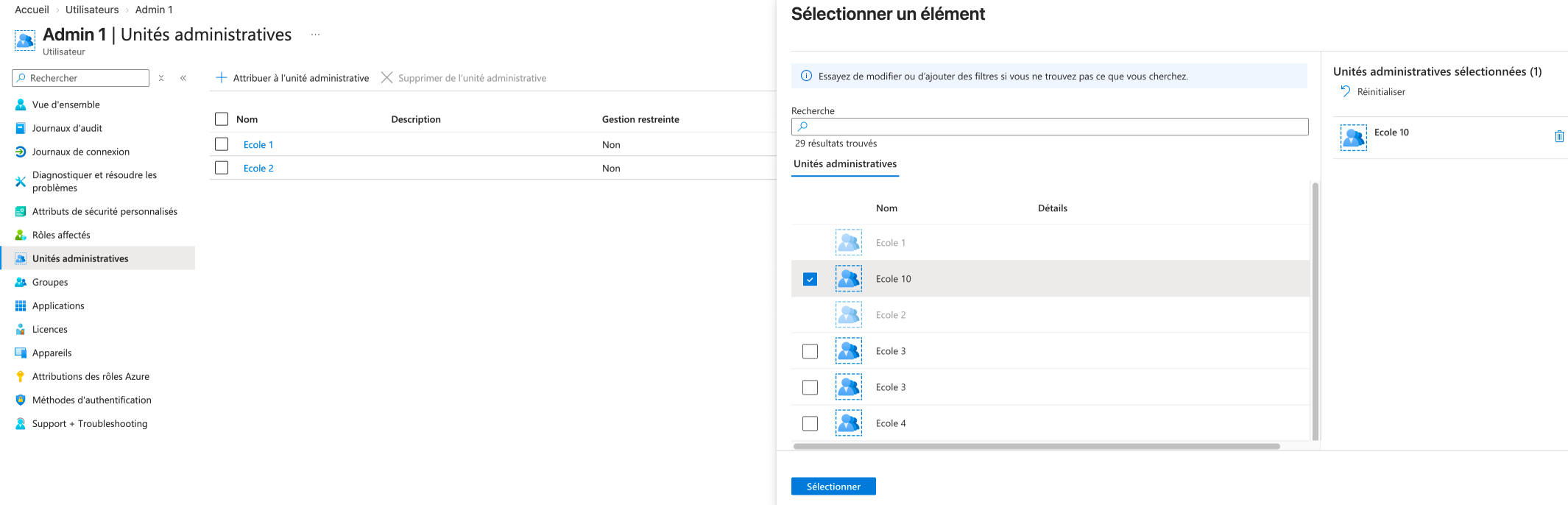
Pour ajouter un utilisateur à une école, allez à l’onglet Unités administratives de l’utilisateur (5) et cliquez sur Attribuer à l’unité administrative (6).
-
56
Cochez la ou les écoles auxquelles vous voulez ajouter l’utilisateur (7), puis cliquez sur le bouton Sélectionner (8).
-
 87
87
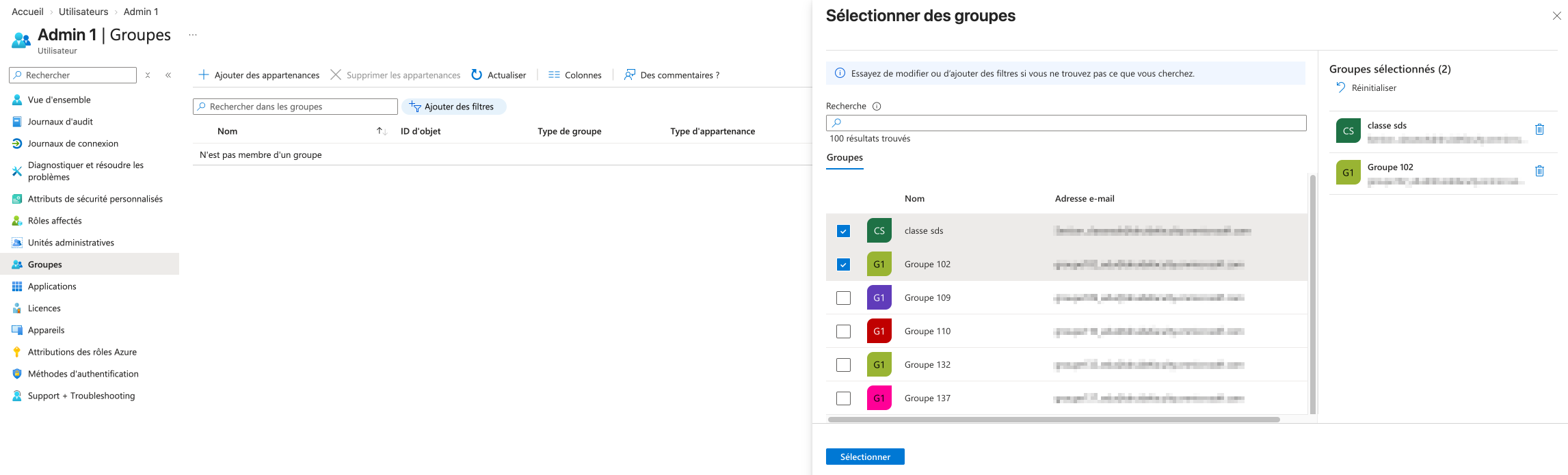
Pour ajouter un utilisateur à un groupe, allez à l’onglet Groupes de l’utilisateur (9) et cliquez sur Ajouter des appartenances (10).
-
109
Cochez le ou les groupes auxquels vous voulez ajouter l’utilisateur (11), puis cliquez sur le bouton Sélectionner (12).
-
 1211
1211
E. Terminer la configuration
Une fois les permissions accordées à Tap’Touche et la configuration de Microsoft Entra ID effectuée de votre côté, nous synchroniserons uniquement les écoles que vous avez inscrites à votre environnement de test.
Nous utiliserons votre liste de groupes et d’utilisateurs pour vérifier la synchronisation initiale. Vous recevrez ensuite un courriel pour confirmer que l’opération est réussie.
F. Accéder à l’application Tap’Touche dans Entra ID
L’application Tap’Touche bêta est disponible dans vos applications d’entreprise. Les utilisateurs peuvent s’y connecter à partir du tableau de bord de l’application Microsoft ou de l’URL de la page d’accueil.
Pour utiliser le tableau de bord de l’application Microsoft, cette option doit être activée. Pour le vérifier, allez à l’onglet Propriétés de l’application d’entreprise Tap’Touche bêta (1), et assurez-vous que la bascule Visible par les utilisateurs est positionnée à Oui (2).
-
21
Une fois le provisionnement en place, vérifiez les éléments suivants :
- Les utilisateurs peuvent se connecter et utiliser Tap’Touche (à l’aide de l’URL de la page d’accueil fournie).
- Les élèves peuvent réaliser les activités.
- Les administrateurs peuvent gérer les écoles.
- Les enseignants peuvent gérer les groupes.
G. Transmettre les informations de connexion aux utilisateurs
Faites savoir à vos utilisateurs qu’ils peuvent accéder à Tap’Touche à partir de leur tableau de bord ou de l’URL de la page d’accueil.
Références
- Apprenez-en plus sur les unités administratives.
- Découvrez comment affecter des utilisateurs et des groupes à une application d’entreprise.